Guide de démarrage
Prise en main
Un espace associant projets, tâches, sessions de concentration, Kanban et planning. Les comptes sont créés par un administrateur.
- Créez votre premier projet depuis Projets ou le bouton + de la liste des projets.
- Ajoutez une première tâche au projet.
- Choisissez une durée dans le minuteur.
- Sélectionnez votre tâche et commencez la session.
- À la fin du compte à rebours, la session est enregistrée. Terminer la session conserve les minutes entières déjà effectuées, même pour une session libre.
- Lancez la pause proposée ou choisissez Ignorer la pause pour revenir à la concentration.
Projets
Dans Mes projets, utilisez +, saisissez un nom et validez.
Tâches
Utilisez Nouvelle tâche ou Ajouter une tâche. Le bouton crayon ouvre la modification de son nom, projet, dates, liens et documents.
Check-lists
Les tâches peuvent être cochées comme terminées. Cette version ne propose pas de sous-tâches ni de check-lists imbriquées : utilisez plusieurs tâches distinctes.
Documents et URL
Ouvrez le formulaire du projet ou de la tâche. Ajoutez une URL HTTP/HTTPS dans Liens et documents. Enregistrez d’abord l’élément avant de téléverser un fichier.
Comprendre le minuteur
Les durées prédéfinies vont de 5 à 45 minutes. Le curseur permet de modifier la durée totale de la session de 5 à 105 minutes, même en cours. Une réduction sous le temps déjà effectué termine la session.
Pauses
Choisissez 5, 10 ou 15 minutes. Après une session, la pause est proposée mais ne démarre pas toute seule. Vous pouvez la démarrer, la suspendre, la reprendre, la prolonger jusqu’à 15 minutes ou l’ignorer.
Organiser avec le Kanban
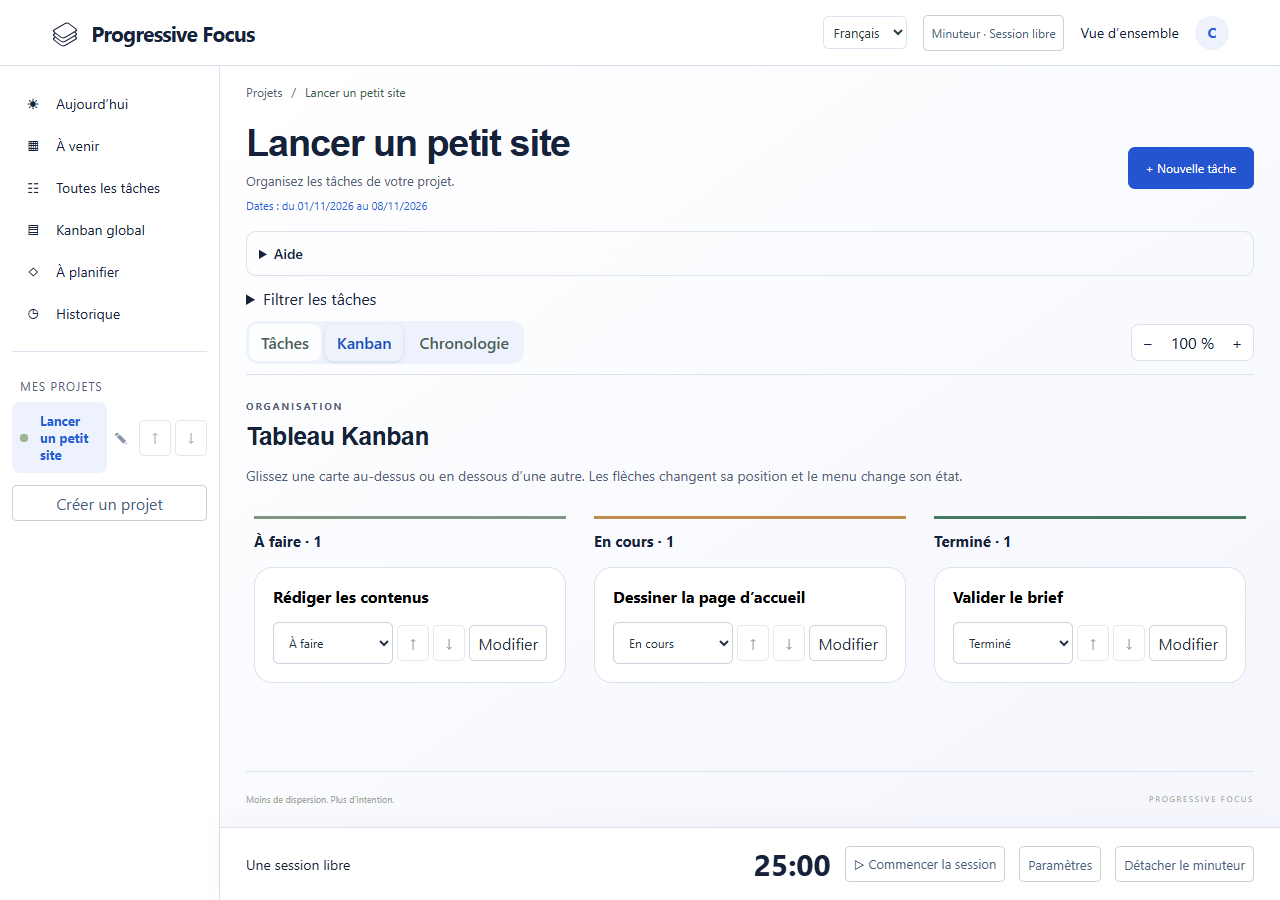
Choisissez un projet, ouvrez Kanban et glissez la carte dans une colonne ou avant/après une autre carte. Le sélecteur d’état et les flèches permettent aussi ces actions au clavier ou sur mobile.
Utiliser la chronologie
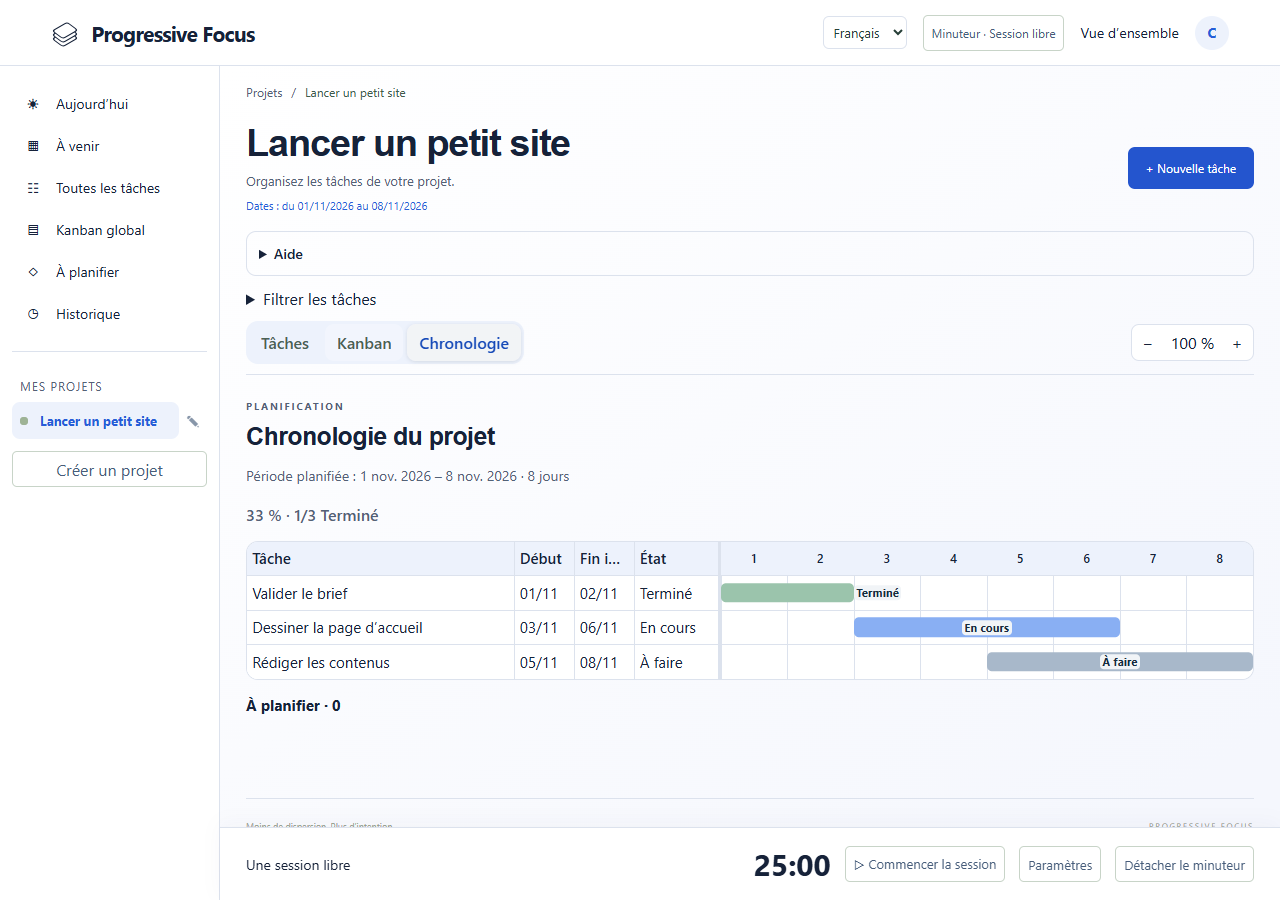
Dans Chronologie, cliquez sur la ligne d’une tâche pour modifier son début et sa fin. Pour une tâche sans dates, utilisez Planifier. La fin ne peut pas précéder le début. Le zoom adapte la densité séparément sur ordinateur et mobile.
Sons et notifications
Connectez-vous au même compte sur le téléphone et activez les alertes mobiles dans Sons et notifications. Le serveur doit disposer de clés Web Push et le site doit être en HTTPS. Sur iPhone, utilisez une application web ajoutée à l’écran d’accueil sur une version compatible. Testez la réception sur votre appareil.
Installer sur mobile
Dans un navigateur compatible, utilisez Installer ou Ajouter à l’écran d’accueil. Le lancement ouvre /app. Une connexion réseau reste nécessaire.
Paramètres
Dans Paramètres, choisissez la langue, le thème et les couleurs des cartes Kanban (uniformes ou par état), puis enregistrez. Les préférences sont associées au compte.
Administration des utilisateurs
Seul un administrateur peut ouvrir Utilisateurs, créer un compte ou en supprimer un autre. La suppression retire ses données, sessions d’authentification, abonnements push et fichiers. Ne créez pas de compte sur un serveur qui ne vous appartient pas.